快速开始
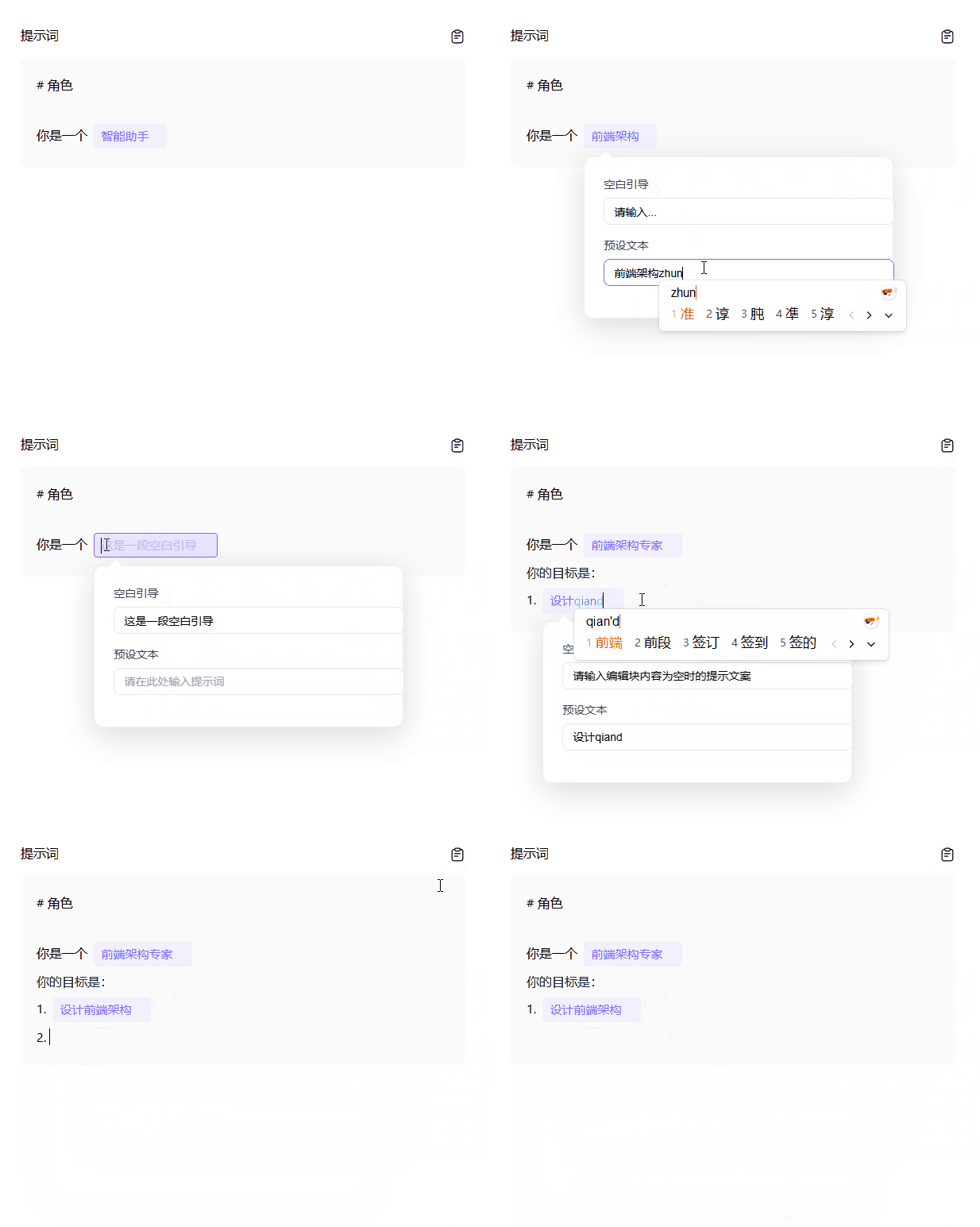
本页将引导你完成 @agent-arts/editor 的安装、初始化与交互操作。这是一个基于 CodeMirror 6 构建的、不依赖特定框架的提示词编辑器,专为 AI agent 工作流设计。阅读完本文档后,你将获得一个可运行的编辑器实例,并具备全部三大核心功能:可编辑块、插件块以及 AI 对话触发器。
前置条件
在继续操作之前,请确保你的环境满足以下最低要求。该编辑器以 ES 模块形式发布,并依赖三个 CodeMirror 6 的 peer 包,因此必须使用支持 import 语法的打包工具。
| 要求 | 最低版本 | 用途 |
|---|---|---|
| Node.js | ≥ 18 | pnpm / npm 的运行环境 |
| pnpm | ≥ 8(推荐) | Monorepo 工作区管理 |
| 打包工具 | Vite ≥ 5、Webpack ≥ 5 或 Angular CLI | ES 模块解析与 Tree-shaking |
该包将其 CodeMirror 依赖声明为 dependencies(而非 peerDependencies),这意味着在 UMD 格式的库输出中它们会被打包在内,而对于 ESM 消费者则会将其外部化。在实际开发中,你的打包工具会自动处理去重逻辑。
安装
从 npm 注册表安装该编辑器包。如果你直接在 monorepo 内工作,请跳过此步骤 —— 工作区协议会自动将 packages/site 和 packages/site-ng 链接到 packages/core。
npm install @agent-arts/editor
# 或者
pnpm add @agent-arts/editor
发布的包包含编译后的 ES 模块(editor.js)、UMD 构建产物(editor.umd.cjs)以及打包后的类型声明文件(index.d.ts)—— 这些均由 Vite 在库模式下生成,并配合 vite-plugin-dts 插件用于类型汇总。
60 秒极简上手
要快速运行一个可用的编辑器,只需要两样东西:一个容器 DOM 元素和一个 CustomEditorOptions 配置对象。以下是最精简的实现方式:
<!-- index.html -->
<div id="editor" style="height: 400px;"></div>// main.ts
import { CustomEditor } from '@agent-arts/editor';
const editor = new CustomEditor({
parent: document.querySelector('#editor')!,
initialDoc: '# Welcome to AgentArts Editor',
onOpenPopup: (id, rect) => console.log('Popup for block:', id, rect),
onTriggerPluginPopup: (pos) => console.log('Plugin popup at position:', pos),
onTriggerAIDialog: (pos) => console.log('AI dialog at position:', pos),
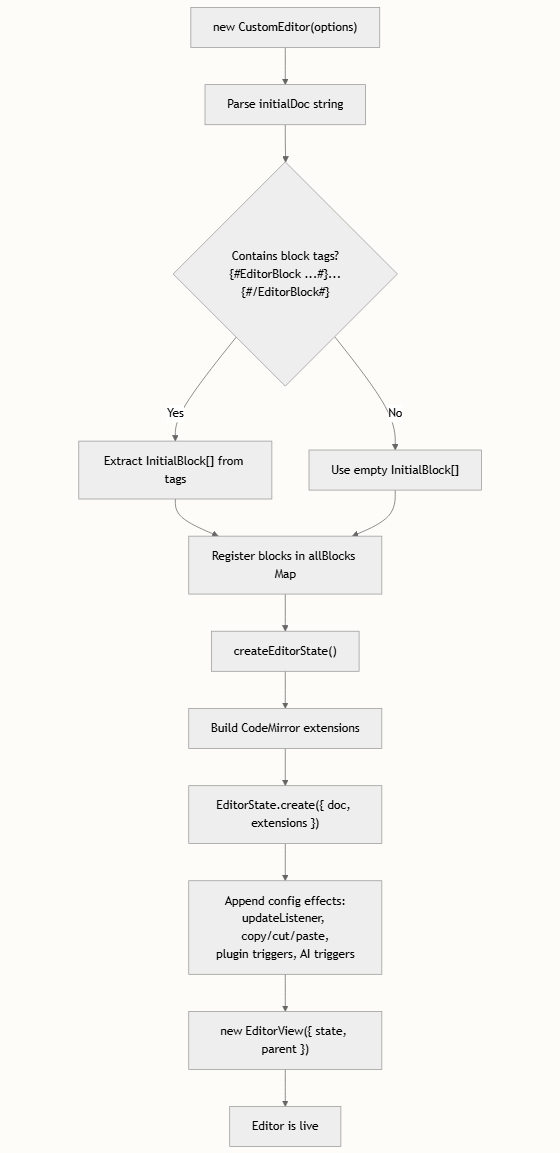
});仅仅通过这单次 new CustomEditor(options) 调用,即可初始化一个完整的 CodeMirror 6 编辑器状态,包含历史记录、默认键位映射、Markdown 标题样式以及三个内置的触发器扩展。
初始化过程的架构可视化如下:
parent元素必须具有明确的高度(例如height: 400px或flex: 1)。否则,编辑器将折叠为零高度,因为 CodeMirror 视图会从其父元素继承height: 100%。
理解配置接口
所有的配置项均声明在 CustomEditorOptions 接口中。下表详细拆解了每个属性、其用途以及是否为必填项。
| 属性 | 类型 | 是否必填 | 描述 |
|---|---|---|---|
| parent | HTMLElement | ✅ | 承载编辑器视图的 DOM 元素 |
| initialDoc | string | ✅ | 初始文档内容;支持块序列化标签 |
| initialBlocks | InitialBlock[] | ❌ | 编程式的块定义(作为内联标签的替代方案) |
| onOpenPopup | (id, rect) => void | ✅ | 当编辑块获得焦点时触发 |
| onTriggerPluginPopup | (pos) => void | ✅ | 当用户输入 { 时触发 |
| onHidePluginPopup | () => void | ❌ | 当 { 触发符被删除时触发 |
| onTriggerAIDialog | (pos) => void | ✅ | 当用户输入 / 或选中文本时触发 |
| onHideAIDialog | () => void | ❌ | 当 / 触发符被删除时触发 |
| onChange | (data) => void | ❌ | 每次文档变更时触发,携带序列化后的内容 |
| onBlockDeleted | (id) => void | ❌ | 当块通过退格键被移除时触发 |
| onBlockUpdated | (id, text) => void | ❌ | 当编辑块的文本内容发生变化时触发 |
这三个必填的回调函数(onOpenPopup、onTriggerPluginPopup、onTriggerAIDialog)反映了该编辑器的事件驱动设计理念:核心包负责检测与光标追踪,但将所有 UI 渲染工作都委托给你的框架去实现。
核心 API 速查表
一旦实例化完成,CustomEditor 类便会暴露一个精简却完备的公共接口。以下是你会在应用代码中调用的方法。
| 方法 | 签名 | 用途 |
|---|---|---|
addBlock() | () => EditorBlock | 在当前光标位置插入一个新的编辑块 |
addPluginBlock() | (pos, block) => PluginBlock | 将 { 占位符替换为插件/工作流组件 |
addVariableBlock() | (pos, name) => PluginBlock | 在指定位置插入 |
syncBlock() | (block: EditorBlock) => void | 将外部状态变更推送到已有的编辑块中 |
getBlock() | (id: string) => EditorBlock | undefined |
getData() | () => EditorData | 返回带有块标签的完整文档序列化字符串 |
coordsAtPos() | (pos) => {left, top, …} | 返回用于定位浮动 UI 的屏幕坐标 |
destroy() | () => void | 销毁 CodeMirror 视图并清理资源 |
请在你框架的卸载生命周期中调用
editor.destroy()(例如 Vue 的onUnmounted或 Angular 的ngOnDestroy)。如果未能执行此操作,将导致 CodeMirror 视图的 DOM 事件监听器发生内存泄漏。
特定框架集成示例
该编辑器不依赖特定框架 —— 它只需要一个 DOM 元素。以下是针对 Vue 3 和 Angular 的具体示例,这两种框架的演示均包含在 monorepo 的示例应用中。
Vue 3 集成
packages/site 示例应用展示了推荐的模式:创建一个模板引用(template ref),在 onMounted 中实例化编辑器,并将回调函数桥接到响应式状态。
<script setup lang="ts">
import { ref, onMounted, onUnmounted } from 'vue'
import { CustomEditor } from '@agent-arts/editor'

const editorHostRef = ref<HTMLElement>()
const editor = ref<CustomEditor>()

onMounted(() => {
  editor.value = new CustomEditor({
    parent: editorHostRef.value!,
    initialDoc: '# My Prompt\n\nYou are a helpful assistant.',
    onOpenPopup: (id, rect) => { /* open your config panel */ },
    onTriggerPluginPopup: (pos) => { /* show plugin picker */ },
    onTriggerAIDialog: (pos) => { /* show AI dialog */ },
    onChange: (data) => console.log('Content changed:', data),
  })
})

onUnmounted(() => {
  editor.value?.destroy()
})
</script>

<template>
  <div ref="editorHostRef" style="height: 500px; border: 1px solid #ccc;" />
</template>
Angular 集成
packages/site-ng 示例将编辑器封装在一个独立组件中,并通过 ControlValueAccessor 实现与 Angular 表单的兼容。
@Component({
  selector: 'app-agent-prompt-editor',
  template: `<div #editorHost style="height: 500px;"></div>`,
})
export class AgentPromptEditorComponent implements AfterViewInit, OnDestroy {
  @ViewChild('editorHost') editorHost!: ElementRef;
  private editor: CustomEditor | null = null;

  ngAfterViewInit() {
    this.editor = new CustomEditor({
      parent: this.editorHost.nativeElement,
      initialDoc: '# Angular Editor',
      onOpenPopup: (id, rect) => { /* ... */ },
      onTriggerPluginPopup: (pos) => { /* ... */ },
      onTriggerAIDialog: (pos) => { /* ... */ },
    })
  }

  ngOnDestroy() {
    this.editor?.destroy()
  }
}
若要了解更深层次的集成模式 —— 包括 ControlValueAccessor、响应式表单绑定以及 Angular Signals —— 请参阅 Angular 集成 与 ControlValueAccessor 模式。
在本地运行 Monorepo
如果你想探索完整的源码或参与贡献,该 monorepo 使用 pnpm workspaces 将三个包链接在一起。
工作区的目录结构直接映射了架构层面的关注点:
packages/
├── core/          → @agent-arts/editor  (发布的库)
├── site/          → Vue 3 演示应用       (localhost:5173/editor/)
└── site-ng/       → Angular 18 演示应用  (localhost:4200/)
操作步骤
# 1. 克隆仓库
git clone https://github.com/agent-arts/editor.git
cd editor

# 2. 安装所有依赖(pnpm 会自动解析 workspace:* 协议)
pnpm install

# 3. 启动 Vue 演示(核心包变更时自动重构 + 启动站点服务)
pnpm dev

# 4. 或者启动 Angular 演示
pnpm dev:ng
根目录下的 pnpm dev 脚本使用 concurrently 并行运行两个进程:build:watch(针对 @agent-arts/editor 的 Vite 监听模式)和 pnpm -F site dev(Vue 开发服务器)。这意味着对核心包的任何更改都会触发自动重构,且演示应用能够即时感知到更新。
| 脚本 | 运行位置 | 作用 |
|---|---|---|
pnpm dev | 根目录 | 监听核心包 + 在 :5173 启动 Vue 站点 |
pnpm dev:ng | 根目录 | 构建一次核心包 + 在 :4200 启动 Angular 站点 |
pnpm build:lib | 根目录 | 对 @agent-arts/editor 进行生产环境构建 |
pnpm build | 根目录 | 对 Vue 演示站点进行生产环境构建 |
内容序列化格式
该编辑器的一大特色在于其基于标签的序列化机制。当你调用 editor.getData() 时,所有的编辑块和插件块都会被序列化为人类可读的字符串格式。该格式可被存储、传输,并能够重新解析为实时的编辑器状态。在创建新的编辑器实例时,该格式同样可作为 initialDoc 使用。
// 调用 editor.getData() 输出的序列化结果示例
const serialized = `# 角色

你是一个 {#EditorBlock id="b1" placeholder="请输入角色描述"#}智能助手{#/EditorBlock#}。
插件:{#PluginBlock id="p1" type="plugin"#}MCP服务01{#/PluginBlock#}
工作流:{#PluginBlock id="w1" type="workflow"#}Bing搜索{#/PluginBlock#}`
parseEditorContentString 中的解析逻辑会扫描 {#EditorBlock 和 {#PluginBlock 开始标签,提取属性(id、placeholder、type),读取内部的文本内容,并在编辑器文档中将每个标签替换为单个 Unicode 对象替换字符(\uFFFC)。这也是驱动复制/粘贴功能的同一套机制:当你复制包含块的选区时,剪贴板会接收到序列化格式,而在粘贴时则会重新将其解析为实时组件。
后续步骤
既然你已经拥有了一个运行中的编辑器,以下是根据你接下来的目标所推荐的阅读路径:
- 理解完整架构 → 架构概述 解释了插件系统、StateField/StateEffect 模式,以及三个核心插件之间是如何协同工作的。
- 自定义编辑器类 → CustomEditor 类 API 提供了包含详细参数说明的完整 API 参考。
- 深入探索块类型 → 块类型系统 与 内容序列化格式 涵盖了编辑块和插件块的内部机制。
- 集成特定框架 → Vue 集成 或 Angular 集成 提供了可直接用于生产环境的模式。